Hôm nay mình sẽ hướng dẫn anh em cách tạo slide bằng AI từ ghi chú trong Canvas của Gemini, rồi xuất sang Google Slides để chỉnh sửa. Làm xong các bước dưới đây, anh em sẽ có một bản nháp slide từ ghi chú của mình.
Mình đọc tài liệu chính thức của Google để soạn hướng dẫn này. Mình chưa tự chạy thử, nên các thao tác dưới đây bám theo tài liệu; còn phần gom ghi chú và kiểm tra nội dung là cách mình đề xuất anh em chuẩn bị.
Bước một: Anh em gom ghi chú cần trình bày
Ghi chú mà chung chung thì bản nháp rất khó kiểm tra. Nên anh em cứ giữ nguyên số liệu ngay trong ghi chú. Mình khuyên anh em ghi rõ mục đích và người nghe trước, chẳng hạn báo cáo tiến độ cho đồng nghiệp hoặc trình bày việc cần sếp quyết định trong cuộc họp sắp tới.
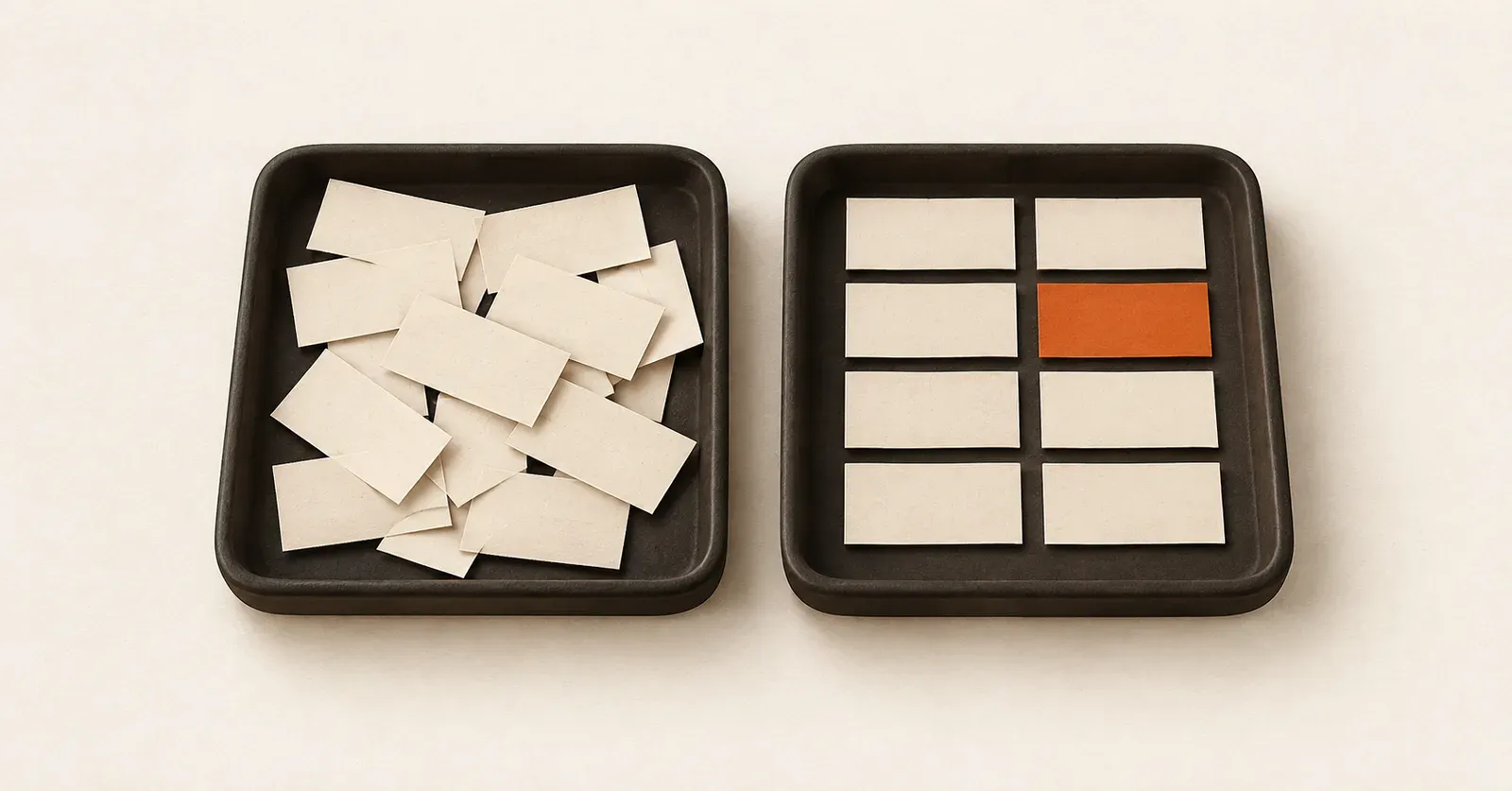
Ví dụ báo cáo tuần, mình khuyên anh em gom việc đã xong kèm kết quả, việc đang vướng và việc cần sếp quyết định. Trong ghi chú, anh em ghi từng việc đã xong ngay cạnh kết quả của nó, rồi ghi việc cần sếp quyết định ở cuối. Anh em chép đúng tên sản phẩm và số liệu từ ghi chú, để khi đọc lại slide còn biết thông tin lấy từ đâu và đối chiếu lại khi có chỗ chưa khớp.
Nếu ghi chú còn thiếu thông tin, anh em đánh dấu chỗ đó (ví dụ gõ [THIẾU]) rồi dặn Gemini để trống chỗ ấy, để anh em tự bổ sung sau. Mình khuyên anh em đừng điền số khi ghi chú chưa có. Một câu nghe hợp lý chưa chắc đúng, nên anh em vẫn phải kiểm tra lại bằng cách tìm đúng thông tin đó trong ghi chú đã gửi cho công cụ.
Mình viết mẫu ghi chú dưới đây để anh em thay phần trong ngoặc bằng thông tin thật của mình.
Nhóm đã hoàn thành [việc cụ thể], với kết quả là [thông tin đã có]. Nhóm đang vướng [việc chưa xử lý], và người nghe cần quyết định [việc cần chốt].
Anh em cứ gửi ghi chú thô, chưa cần chỉnh trước khi tạo bài.
Bước hai: Anh em mở Canvas trong phiên chat
Anh em vào gemini.google.com và đăng nhập Gemini Apps trước khi bắt đầu tạo bài. Bên dưới ô nhập ở cuối trang, anh em bấm Add Files rồi chọn Canvas.
Phần xuất sang Slides trong tài liệu ghi là thao tác trên máy tính, nên anh em dùng máy tính cho chắc.
Nếu ghi chú nằm trong file, anh em bấm Add files để gửi kèm yêu cầu. Nếu ghi chú là văn bản, anh em dán thẳng vào ô chat, ngay dưới câu yêu cầu tạo bài thuyết trình để công cụ nhận nội dung cùng một lượt.
Bước ba: Anh em dùng cách tạo slide bằng AI từ ghi chú
Anh em viết prompt, tức là yêu cầu mình gõ cho Gemini, và nói rõ là cần một bài thuyết trình.
Tài liệu khuyên ghi rõ định dạng ngay trong prompt, ví dụ “Create a slide presentation about…”. Anh em gõ yêu cầu ở dòng đầu, xuống dòng rồi dán ghi chú ngay bên dưới, cùng trong một ô chat. Nếu người nghe là sếp hay khách hàng, anh em đổi chữ “đồng nghiệp” trong prompt mẫu cho đúng.
Bạn hãy tạo một bài thuyết trình cho đồng nghiệp từ ghi chú bên dưới, mỗi slide một ý chính. Bạn giữ nguyên số liệu, chỗ nào thiếu thông tin thì để trống và đánh dấu để mình bổ sung.
Nếu muốn slide ngắn gọn, anh em thêm vào prompt giới hạn slide mình cần. Anh em nhớ ghi rõ người nghe là ai ngay trong yêu cầu. Anh em bấm Submit.
Sau đó, anh em đọc bản nháp và so từng ý với ghi chú đã đưa vào ô chat. Nếu bản nháp chưa đúng ý, anh em viết rõ phần cần sửa trong ô chat để nhờ Gemini chỉnh lại.
Bước bốn: Anh em kiểm tra nội dung trước khi xuất
Giờ anh em đọc từng slide nhé, mình khuyên đối chiếu tên sản phẩm và số liệu với ghi chú gốc trước khi xuất, ngay cả với những ý nhìn qua có vẻ đúng. Ví dụ slide ghi “doanh thu tăng”, anh em tìm đúng con số đó trong ghi chú xem có khớp không.
Anh em soát kỹ những câu nghe như lời hứa, nhất là câu hẹn ngày xong hay cam kết kết quả, vì người nghe có thể dựa vào đó để quyết định. Anh em bỏ những cam kết mà ghi chú ban đầu không có.
Nếu thấy slide có câu hẹn ngày hay cam kết mà ghi chú không có, anh em gõ yêu cầu sửa vào ô chat:
Bạn hãy bỏ các câu hẹn ngày và cam kết không có trong ghi chú.
Anh em đọc lướt các tiêu đề xem có slide nào lặp ý không, có thì gộp chúng lại thành một. Câu nào không có trong ghi chú thì anh em sửa trước, còn đẹp hay xấu thì tính sau.
Bước năm: Anh em xuất sang Slides để sửa tiếp
Anh em mở lại đúng phiên chat chứa bài vừa tạo xong. Trên máy tính, anh em bấm Share & export ở góc trên bên phải phần Canvas, rồi chọn Export to Slides để mở bài trong Google Slides.

Anh em chọn Copy contents để copy phần văn bản, còn mục Export to Slides cho mở bài trong Google Slides hoặc xuất thành PDF.
Mình chưa tự chạy thử việc xuất, nên không khẳng định mọi chi tiết trình bày đều giữ nguyên. Anh em kiểm tra lại. Sau khi xuất, anh em mở từng slide trong Slides và đối chiếu lại với ghi chú gốc, xem chữ có bị lệch hay mất chỗ nào không.
Anh em sửa chữ, đổi thứ tự slide và chỉnh hình thức ngay trong Slides, rồi đọc lại một lượt với ghi chú gốc trước khi trình bày. Anh em mở ghi chú cạnh bài thuyết trình để đối chiếu khi sửa nội dung.
Lỗi hay gặp
Anh em nhớ đăng nhập Gemini Apps trước nhé, tài liệu của Google ghi muốn dùng Canvas thì phải đăng nhập.
Mục Export to Docs mở văn bản trong một Google Doc mới, còn Export to Slides mở slide trong Google Slides.
Tính năng tạo thứ mới từ một doc trong Canvas (nút Create ở góc trên bên phải) hiện chưa dành cho người dưới 18 tuổi.
Mình khuyên anh em chỉ mang bài đi trình bày sau khi đã đối chiếu từng câu quan trọng với ghi chú ban đầu, nhất là những câu người nghe dùng để quyết định.