Hôm nay mình sẽ hướng dẫn anh em cài Orkas trên macOS hoặc Linux, từ tải code tới giao việc và kiểm tra kết quả. Mình soạn hướng dẫn này từ tài liệu của Orkas, còn phần chạy thử bên dưới chỉ kiểm tra cách chia việc qua một công cụ khác.
Nếu anh em dùng macOS hoặc Windows và không muốn đụng terminal, tài liệu khuyên tải bản cài sẵn. Bản cài sẵn miễn phí, có 500 credits cho model Orkas có sẵn nên chưa cần API key. Bài này đi đường chạy từ code vì hiện Linux chỉ chạy được theo cách này, với glibc từ 2.34 trở lên.
Ứng dụng có Commander, mình gọi là người điều phối: anh em nói mục tiêu, nó tự làm hoặc chia việc cho các agent chuyên môn. Mỗi agent là một trợ lý AI được giao một vai cụ thể.
Bước một: Chuẩn bị để cài Orkas
Mình theo các lệnh tài liệu dành cho macOS và Linux. Anh em mở terminal, tức cửa sổ gõ lệnh trên máy.

Trước hết anh em cần Node từ 22.12 trở lên, tài liệu của Orkas yêu cầu vậy. Nếu anh em dùng Linux, tài liệu còn yêu cầu glibc từ 2.34 trở lên, tức thư viện hệ thống cần có để phần mềm chạy được trên máy của anh em.
Tài liệu còn dặn máy nên có sẵn Python 3 và bộ công cụ biên dịch C/C++, phòng khi phải tự build một số thư viện đi kèm. Anh em xem phiên bản Node đang có trên máy rồi đối chiếu với mức tối thiểu 22.12 mà tài liệu yêu cầu. Nếu phiên bản trên máy chưa đạt yêu cầu tài liệu ghi, anh em cần cập nhật trước khi chạy các lệnh mở ứng dụng ở phần tiếp theo.
Riêng bản chạy từ code, anh em cần chuẩn bị API key hoặc một model chạy trên máy. API key là một chuỗi ký tự để phần mềm dùng dịch vụ AI bằng tài khoản của anh em.
Ở đây, model là phần AI nhận yêu cầu của anh em rồi trả lời; anh em chọn model nào thì kết quả sẽ theo model đó.
Bản chạy từ code chưa có project chia sẻ, đồng bộ cloud và xuất bản ứng dụng web. Anh em cần các việc này thì dùng bản cài sẵn trên macOS hoặc Windows.
Bước hai: Tải code về thư mục riêng
Anh em mở terminal ở thư mục muốn để code. Repo là thư mục chứa code của phần mềm: lệnh đầu tải nó về, lệnh thứ hai chui vào thư mục vừa tải.
git clone https://github.com/Orkas-AI/Orkas.git
cd Orkas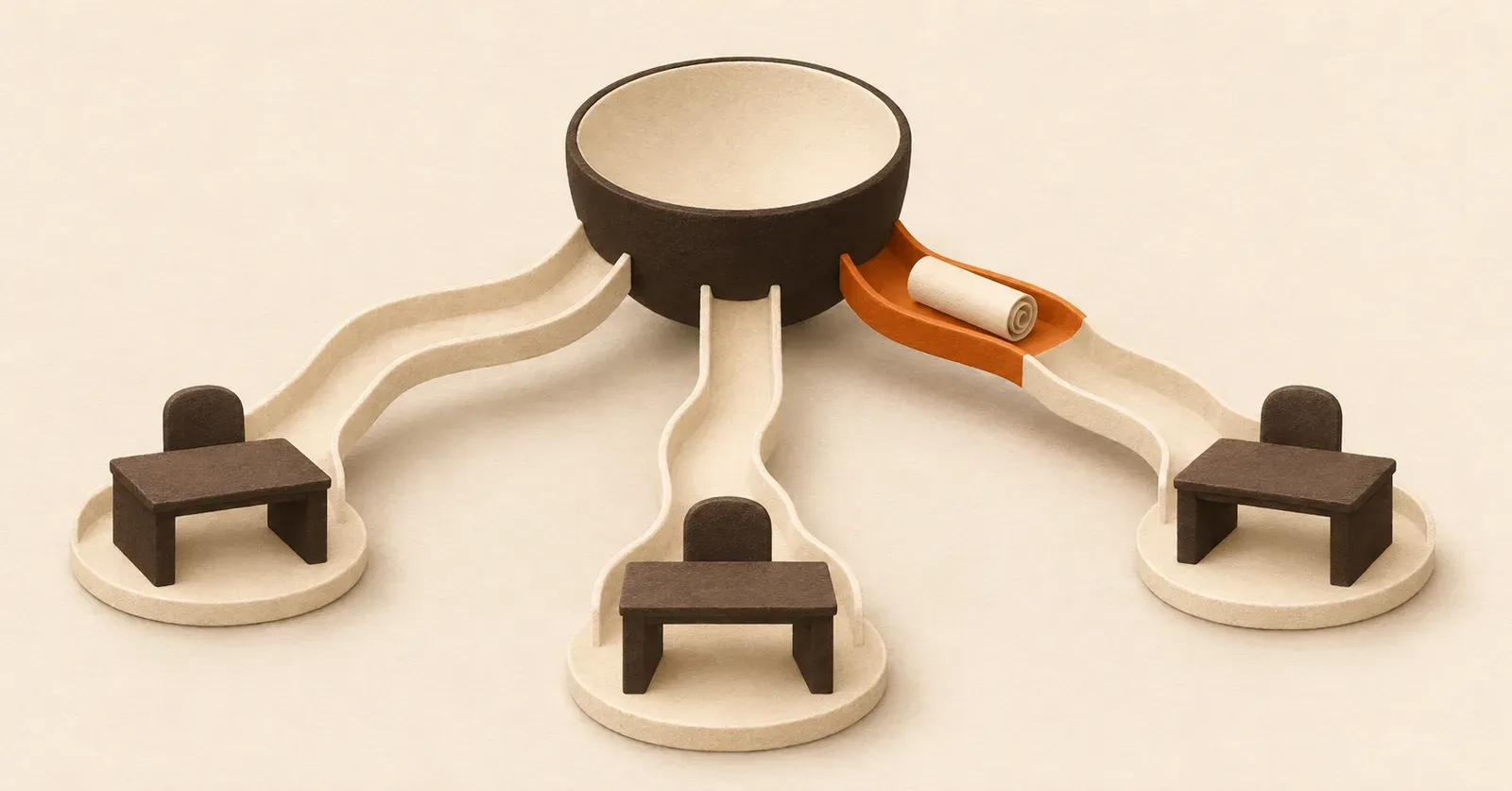
Mình chép nguyên hai lệnh trong tài liệu để anh em dùng. Anh em chờ lệnh tải code chạy xong rồi mới dùng cd Orkas để chuyển terminal vào thư mục vừa tải, vì các thao tác tiếp theo cần chạy tại chính thư mục đó.
Tải xong thì mình qua bước mở ứng dụng; nếu cd Orkas báo không tìm thấy thư mục, anh em kiểm tra lại xem lệnh git clone đã chạy xong chưa.
Bước ba: Khởi động từ đúng thư mục
Anh em nhớ đứng đúng thư mục Orkas vừa tải rồi hãy chạy lệnh mở ứng dụng nhé. Tài liệu dùng chung một lệnh cho macOS và Linux, nên anh em dùng dòng bên dưới. Phần sau dấu # chỉ là ghi chú, anh em không cần gõ.
./run.sh # macOS / LinuxLệnh này mở script, tức file ghi sẵn các bước khởi động. Anh em cứ gõ đúng tên, đứng đúng thư mục Orkas là được.
Nếu ./run.sh không chạy, anh em kiểm tra bản Node từ 22.12, glibc từ 2.34 trên Linux, và terminal đang ở thư mục Orkas. Nếu kiểm tra xong mà ứng dụng vẫn chưa chạy, anh em vào trang repo của Orkas đọc lại phần Quick start rồi so với các lệnh mình ghi ở trên.
Bước bốn: Chọn model rồi giao việc
Theo tài liệu, Commander và các agent dùng chung thiết lập model. Sau khi ứng dụng mở, anh em vào Settings → Models để chọn provider, tức nhà cung cấp dịch vụ AI, rồi dán API key riêng. Nếu model chạy trên máy, anh em dùng endpoint tương thích OpenAI, tức địa chỉ để ứng dụng kết nối tới dịch vụ đó.
Trước khi giao việc, anh em cần biết project là gì: ứng dụng dùng nó để giữ thông tin công việc. Ở đây, project giữ mục tiêu, quy tắc, ghi nhớ và file để cuộc trò chuyện tiếp theo có thông tin từ trước, thay vì anh em phải giải thích lại toàn bộ.
Anh em có thể giao việc nghiên cứu rồi yêu cầu nhiều đầu ra. Tài liệu dùng việc nghiên cứu thị trường để giải thích cách Commander chia việc rồi ghép kết quả thành báo cáo, bộ slide và video theo mục tiêu.
Prompt trong log nhờ model làm người điều phối, chia thành bảng có từ năm đến tám việc. Anh em dùng yêu cầu sau và gửi cho Commander trong ứng dụng; đây là bản mình rút gọn từ prompt lúc chạy thử.
Mình cần tìm hiểu thị trường ứng dụng đặt đồ ăn tại Đà Nẵng, bạn hãy lập bảng chia việc cụ thể. Mục tiêu là làm báo cáo, slide và video; mỗi việc cần ghi người phụ trách, đầu vào, đầu ra và việc phải hoàn tất trước.
Anh em xem từng việc đã có người phụ trách rõ ràng chưa. Anh em xem mỗi việc cần gì, tạo ra cái gì và phải chờ việc nào xong, rồi nhắn Commander sửa những chỗ chưa đúng ý trước khi cho chạy.
Mình khuyên anh em chốt bảng phân công, kiểm tra đầu vào và đầu ra của từng việc, rồi hãy bật Auto-advance để ứng dụng tiếp tục xử lý theo danh sách. Các agent tự nhận việc tiếp theo khi anh em bật Auto-advance.
Mình đọc lại log chạy thử
Mình gửi prompt cho Claude Sonnet qua Claude Code, không kèm file hay công cụ nào, để xem model chia công việc theo yêu cầu điều phối trong log ra sao. Mình chưa có log chạy trực tiếp bên trong ứng dụng đang hướng dẫn. Anh em dùng hai điểm sau để so với kết quả Commander đưa ra: có tách việc chốt phạm vi khỏi việc viết báo cáo, có ghi việc nào chờ việc nào.
Anh em cứ đọc kết quả như một bản kế hoạch chia việc. Bảng này chưa phải sản phẩm. Với lần chạy này, prompt mình gửi là yêu cầu chia việc nghiên cứu thị trường.
Yêu cầu đặt bối cảnh ứng dụng đặt đồ ăn ở Đà Nẵng, rồi nhờ model lập bảng ghi vai phụ trách, đầu vào, đầu ra và thứ tự bàn giao. Theo log, Claude Sonnet trả lời sau 23 giây cho yêu cầu chia việc nghiên cứu thị trường ứng dụng đặt đồ ăn.
Câu trả lời của Claude Sonnet dài 845 chữ, theo log được cung cấp. Trong bảng trả lời, model tách việc chốt phạm vi khỏi việc viết báo cáo, nên anh em nhìn thấy phần cần quyết định trước khi người viết nhận đầu vào để làm.
Nó cũng chỉ ra phần nghiên cứu và phân tích cần làm trước, cùng những việc có thể chạy song song, để người đọc biết đầu ra nào đang phải chờ.
Nên anh em chỉ coi lần chạy này là bản kế hoạch để đọc trước khi giao việc thật, đừng coi nó là bằng chứng Orkas làm xong việc nhé.
Lỗi hay gặp
Dữ liệu lưu trên máy không có nghĩa là mọi việc xử lý cũng diễn ra trên máy. Tài liệu ghi rằng khi dùng key riêng, yêu cầu model đi thẳng từ máy tới nhà cung cấp, nên nơi lưu file và nơi xử lý yêu cầu là chuyện khác nhau.
Việc đặt lịch chạy ngay trên máy của anh em, nên máy phải bật và Orkas phải đang mở thì việc mới chạy.
Mặc định Orkas sẽ hỏi anh em trước khi gửi, đăng hoặc xóa gì qua các dịch vụ đã kết nối. Anh em nên đọc kỹ từng kết quả trước khi cho nó gửi, đăng hoặc xóa nội dung.
Anh em nhớ đòi xem sản phẩm thật trước khi tin là xong việc, vì một bảng chia việc hợp lý mới chỉ là kế hoạch.